
Prima di parlare di inserzioni dinamiche e remarketing, è necessaria un'introduzione al catalogo prodotti su Facebook.
Indice dei contenuti
Prima di parlare di inserzioni dinamiche e remarketing, è necessaria un'introduzione al catalogo prodotti su Facebook.
Come creare un catalogo prodotti?
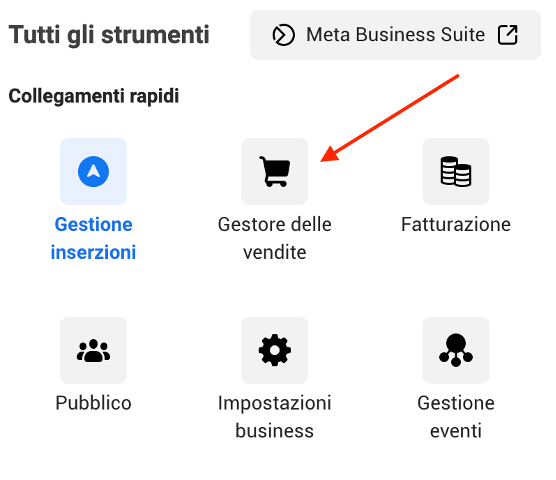
Hai mai sentito parlare di Business Manager? Se la risposta è "no", male, molto male. È lo strumento fondamentale per settare ed analizzare una serie di risorse per Facebook ed Instagram: dalle audience, al pixel, agli account pubblicitari. Se si vuole davvero fare marketing sui social, è imprescindibile averlo. Una volta creato il Business Manager, clicca sulle 3 linee, le quali apriranno il menù dove troverai tutti gli strumenti e da lì vai su "Gestore delle vendite"
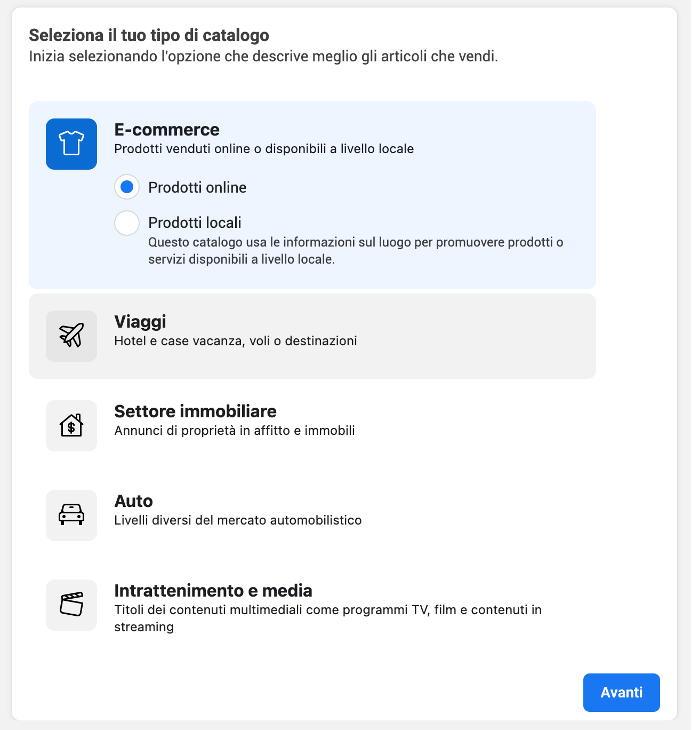
Nella schermata centrale ti apparirà un bel bottone blu "Aggiungi catalogo" e, una volta entrato nella sezione, dovrai selezionare il tipo di catalogo. Se hai un e-commerce, ovviamente, sceglierai quella soluzione.
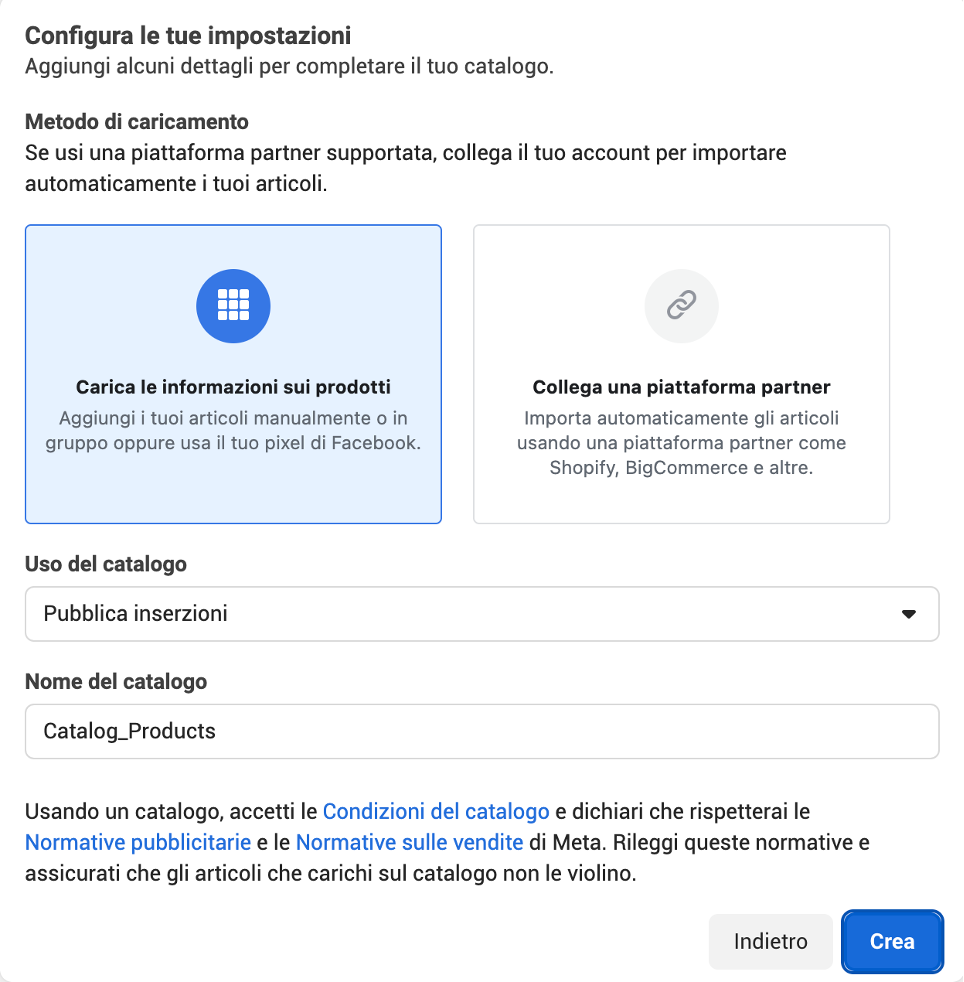
Per quanto riguarda il metodo di caricamento, ti consiglio di scegliere l'opzione "Carica le informazioni sui prodotti". Le piattaforme partner presentano molto spesso dei bug all'interno dei plugin che consigliano e molte volte, quindi, non funzionano. Dai il nome al tuo catalogo e premi "Crea"!
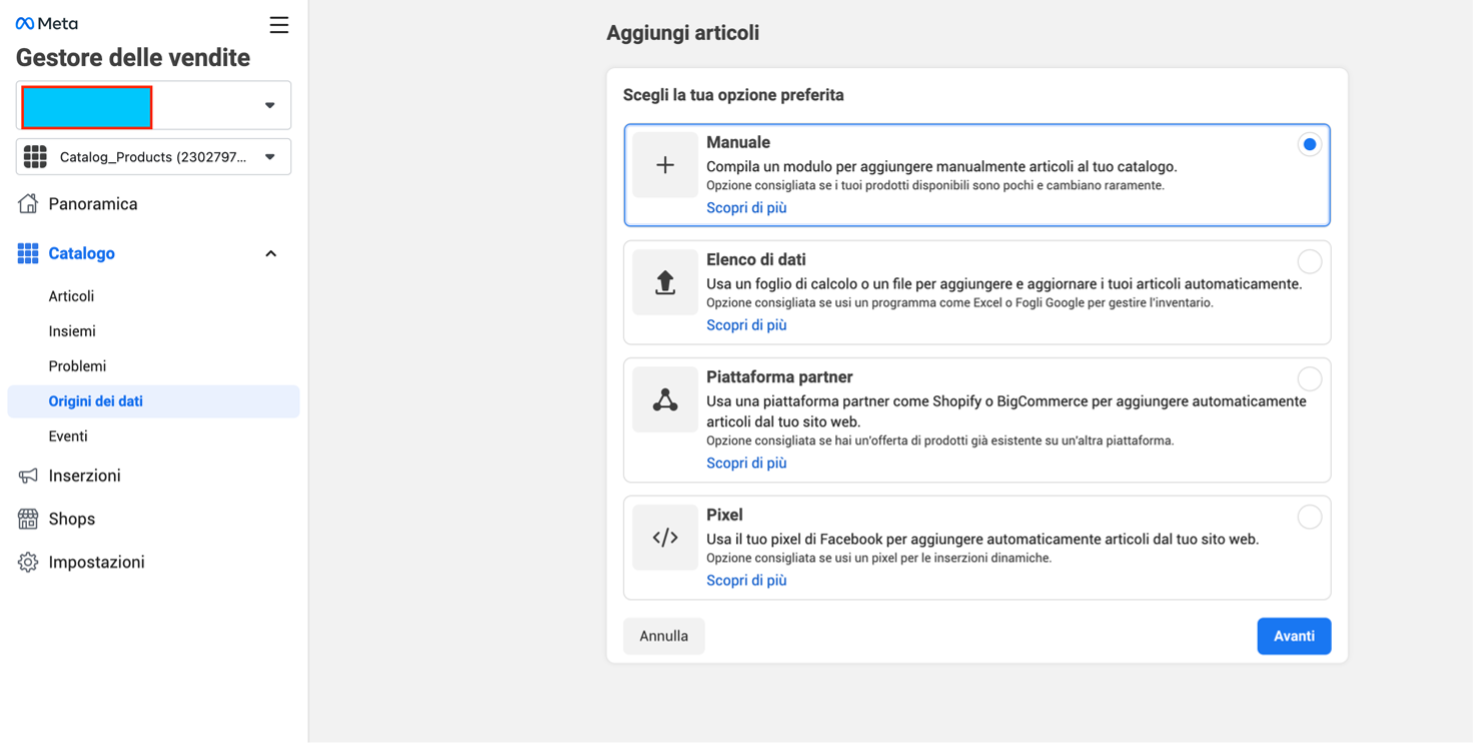
Perfetto, il catalogo è stato creato. Manca la cosa più importate: l'inserimento dei prodotti. Ne hai pochi? Tipo 5-10 o una roba del genere? Puoi caricarli manualmente. Come?
Nella schermata "Gestore delle vendite", nella barra a destra, all'interno della sezione "Catalogo", clicca su "Origini dei dati" e subito dopo su "Manuale"
Compila tutti i campi: titolo, descrizione, link al sito web, prezzo, prezzo promozionale ecc…Alla fine, clicca su "Nuovo articolo" per aggiungere un ulteriore prodotto e compili di nuovo tutti i campi.

C'è un altro modo per poter caricare i propri prodotti e non dover ogni volta apportare le modifiche a mano.
Tornando alla schermata di "Origini dei dati", puoi scegliere l'opzione "Elenco di dati". Nella nuova schermata, scegliendo il "Feed programmato", i prodotti si aggiorneranno automaticamente dal sito, quindi nel catalogo non dovrai toccare nulla. Se utilizzi un CMS come WordPress + Woocommerce, ti sarà facile scaricare un plugin come "Product Feed Pro", creare un feed da lì e collegarlo al catalogo Meta. Allo stesso modo, se utilizzi Magento, dovrai scaricare un'estensione come "Facebook Catalog Product Feed" e collegare anch'esso al catalogo. Stessa cosa con Shopify, attraverso "Facebook Product Feed (di Flexify)".
Come impostare una campagna DPA
Hai bisogno di una consulenza Meta Ads urgente?
Con l'avvento di Meta, anche su Ads Manager è cambiato qualcosa. Ad esempio, ciò che una volta era chiamato CBO (ovvero l'impostazione di lasciar decidere l'algoritmo di Meta su quali adset spendere il maggior budget, dopo aver inserito l'importo totale a livello di campagna), ora prende il nome di: Budget della campagna Advantage +.
Così come, troverai, sempre nella configurazione della campagna, una spunta: "Catalogo". Attivala!
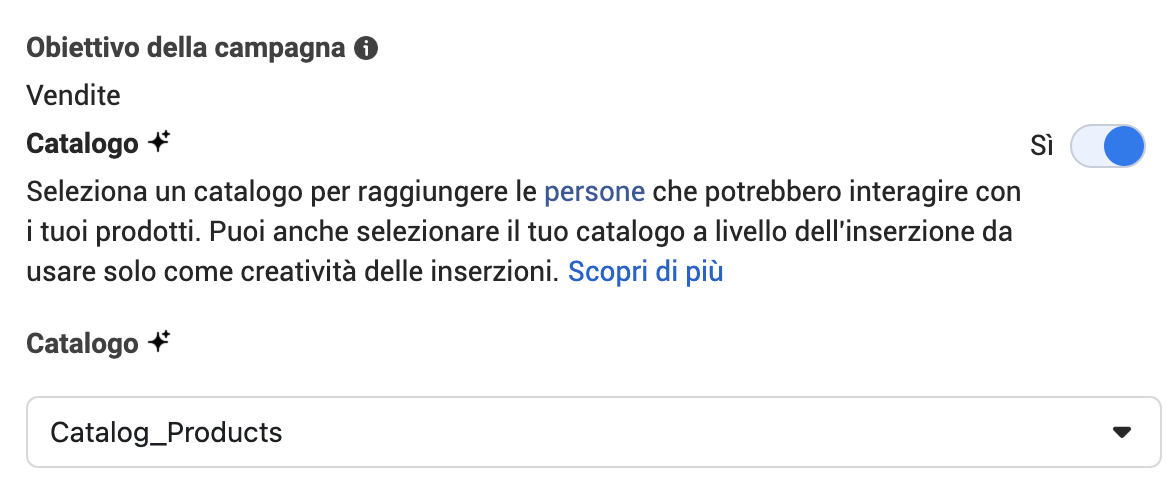
Andando avanti, nel gruppo di annunci, nella sezione "Pubblico", dovrai scegliere tra due tipi fi target: chi non ha mai interagito con il tuo sito o chi, invece, ha compiuto un'azione nel tuo e-commerce:
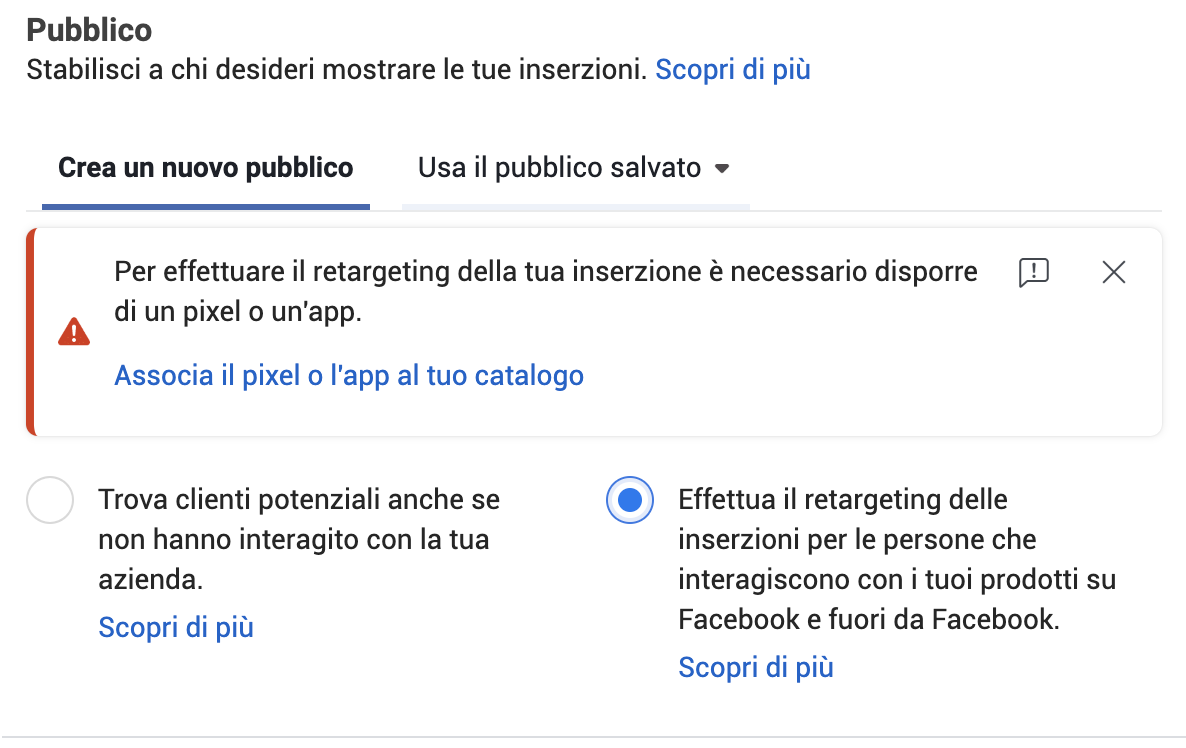
Per creare le DPA, ovviamente, scegli la seconda opzione.
Immediatamente dopo aver scelto il pubblico che ha già interagito con i tuoi prodotti, dovrai scegliere una tra le seguenti opzioni di azioni:
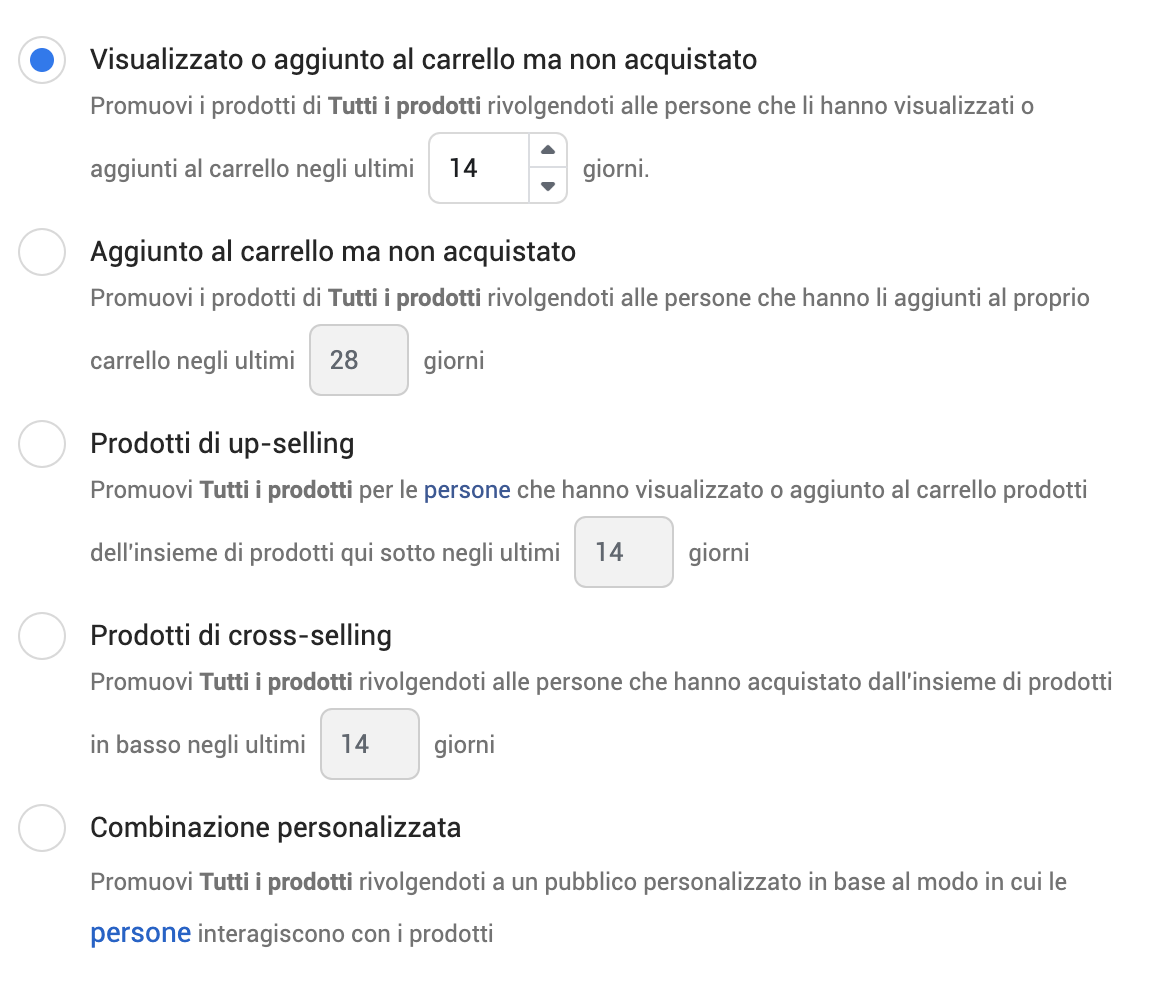
Non sarò certo io a dirti quale sia la migliore soluzione, perché ogni caso è un caso a sé. Valuta tu quale sia l'opzione più pertinente per quella campagna. Ad esempio, se hai un piccolo e-commerce, potresti scegliere la prima perché racchiude tutti gli utenti del tuo sito che hanno visualizzato i tuoi prodotti e aggiunti al carrello. Se invece hai tante visite sul tuo store, potresti semplicemente escludere gli altri e tenere in considerazione chi ha aggiunto al carrello i prodotti.
Gli insiemi di articoli nel catalogo
Tornando al catalogo che hai creato precedentemente, puoi scegliere un insieme di prodotti da caricare successivamente per le inserzioni.
Gestore delle vendite ⇒ Nome del catalogo ⇒ Insiemi (nella dashboard a sinistra).
Lì potrai raggruppare i tuoi prodotti in base alle categorie (se sei un e-commerce di abbigliamento: tute, felpe, t-shirts, jeans ecc…).
Per creare gli insiemi, clicca sul pulsante in alto verde "Crea insieme"
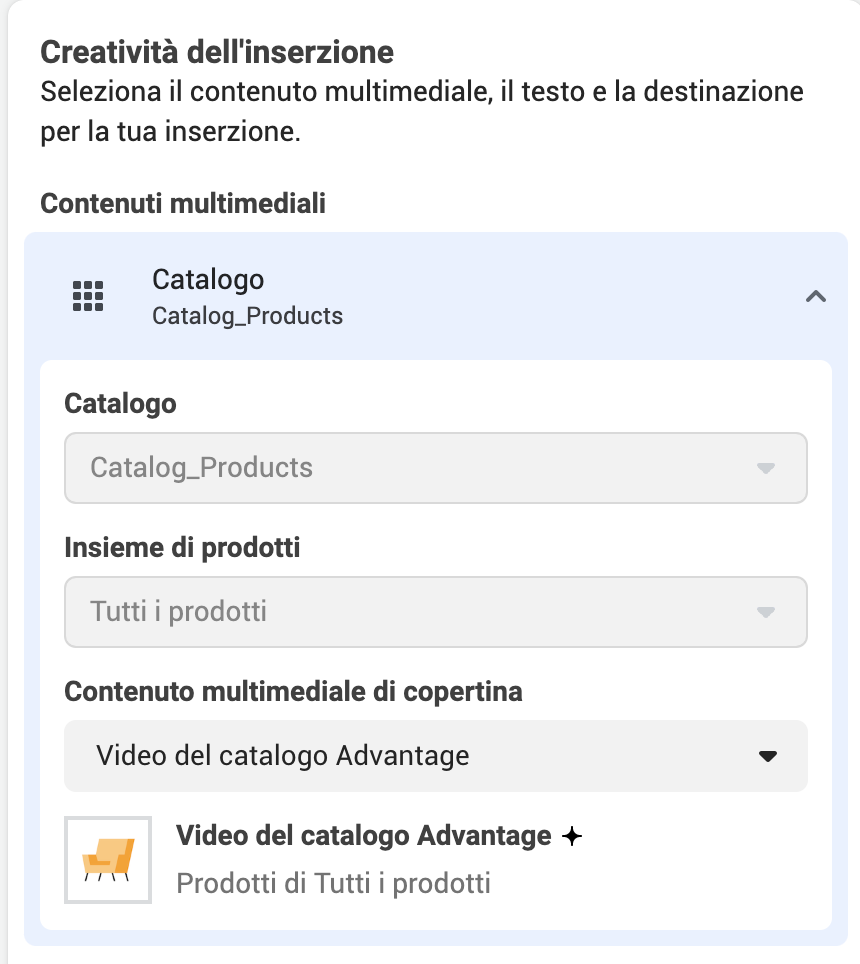
Una volta finita l'operazione ed avere a portata di mano le categorie di prodotti, puoi tornare in Ads manager e selezionare, questa volta a livello di ads, gli insiemi che vuoi promuovere:
Facile no?!